
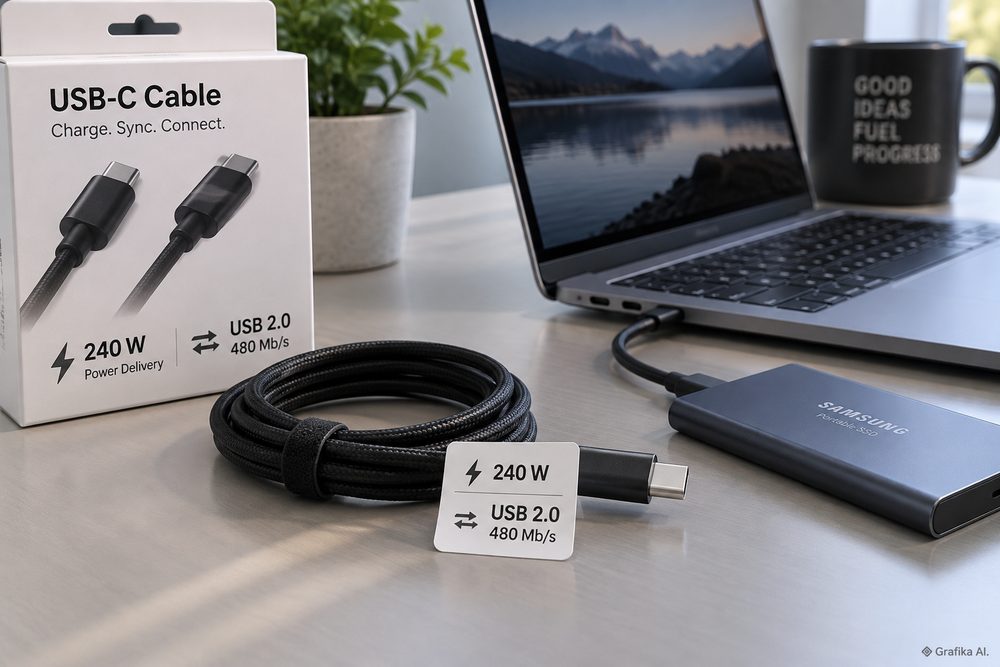
Kabel USB-C 240 W może przesyłać dane tylko z prędkością USB 2.0: dlaczego moc EPR nie mówi nic o szybkości transferu?
Kabel USB-C z oznaczeniem 240 W może błyskawicznie ładować wydajnego laptopa, a jednocześnie przesyłać pliki z prędkością standardu sprzed ponad dwóch dekad. To nie wada fabryczna ani oszustwo producenta. Moc ładowania i szybkość transmisji danych są w USB-C niezależnymi parametrami. Przewód obsługujący USB Power Delivery EPR może oferować zaledwie 480 Mb/s, czyli limit USB 2.0. Problem pojawia się wtedy, gdy użytkownik kupuje jeden kabel do ładowania, zewnętrznego dysku SSD i stacji dokującej, zakładając, że wysoka moc oznacza również szybki transfer.
Skąd bierze się 240 W w USB-C i dlaczego nie przyspiesza transmisji?
Standard USB Power Delivery 3.1 wprowadził tryb Extended Power Range (EPR), który zwiększył maksymalną moc przesyłaną przez USB-C ze 100 do 240 W. Rozszerzenie wykorzystuje wyższe napięcia, nie zwiększając maksymalnego natężenia ponad 5 A.
Przewidziano trzy dodatkowe poziomy napięcia:
- 28 V × 5 A = 140 W – stosowane między innymi do zasilania wybranych wydajnych laptopów.
- 36 V × 5 A = 180 W – poziom przeznaczony dla urządzeń o większym zapotrzebowaniu energetycznym.
- 48 V × 5 A = 240 W – maksymalna moc standardowego trybu EPR.
Wartości te określają możliwości systemu zasilania, a nie gwarantowaną moc ładowania konkretnego urządzenia. Laptop potrzebujący 65 W nie zacznie pobierać 240 W tylko dlatego, że podłączono przewód z takim oznaczeniem.
Do bezpiecznej obsługi EPR kabel musi być odpowiednio zaprojektowany, w tym posiadać układ elektronicznej identyfikacji E-Marker. Dzięki niemu urządzenia mogą rozpoznać właściwości przewodu, między innymi jego dopuszczalne parametry elektryczne i obsługę EPR. Ładowarka oraz odbiornik negocjują następnie warunki zasilania za pomocą protokołu USB PD.
E-Marker nie oznacza jednak szybkiego transferu danych. Informacje o dopuszczalnej mocy i możliwościach transmisyjnych to dwie różne kwestie.
USB 2.0 wykorzystuje do transmisji danych podstawową parę sygnałową D+ i D−. Szybsze standardy USB wymagają dodatkowych torów sygnałowych, odpowiedniej konstrukcji przewodu oraz kontrolowanej jakości sygnału przy znacznie wyższych częstotliwościach. Producent kabla przeznaczonego przede wszystkim do ładowania może zrezygnować z tych elementów, zachowując pełną obsługę 240 W.
To pozwala ograniczyć koszt i złożoność konstrukcji, szczególnie przy długich przewodach. Rezultat jest prosty: kabel znakomicie nadaje się do zasilania, ale niekoniecznie do pracy z szybkimi urządzeniami peryferyjnymi.
Praktyczny przykład? Użytkownik MacBooka Pro korzysta z zasilacza USB-C o mocy 140 W. Kupuje dwumetrowy kabel EPR 240 W obsługujący USB 2.0. Do ładowania taki przewód jest odpowiedni, ponieważ oferuje zapas mocy względem potrzeb zasilacza. Nie zapewni jednak szybkiego kopiowania materiałów wideo na zewnętrzny dysk NVMe.
Decyzja zakupowa zależy od zastosowania. Jeśli kabel ma leżeć przy łóżku, służyć do ładowania laptopa albo zasilać urządzenie bez intensywnej wymiany danych, USB 2.0 w zupełności wystarczy. Dopłata do USB4 nie poprawi samego ładowania, gdy oba przewody obsługują wymagany profil zasilania.
Jeżeli natomiast przewód ma łączyć komputer z szybkim nośnikiem, monitorem lub wielofunkcyjną stacją dokującą, sama zgodność z EPR jest niewystarczająca. Trzeba sprawdzić również przepustowość i obsługiwane funkcje obrazu.
USB 2.0 kontra USB4: ile naprawdę traci się podczas kopiowania plików?
Różnica pomiędzy USB 2.0 a szybkimi standardami USB-C nie sprowadza się do kilku procent. Przy dużych plikach może oznaczać przejście z kilkudziesięciu sekund do kilkunastu minut.
USB 2.0 zapewnia maksymalnie 480 Mb/s, czyli teoretycznie 60 MB/s. W praktyce transfer użytecznych danych jest wolniejszy z powodu narzutu protokołu i działania urządzeń. Podczas kopiowania dużych plików często wynosi około 30–40 MB/s, choć rzeczywisty wynik zależy od sprzętu i warunków.
Dla porównania współczesne interfejsy USB oferują:
- USB 5Gbps – przepustowość sygnałową 5 Gb/s.
- USB 10Gbps – 10 Gb/s, często spotykane w zewnętrznych obudowach SSD.
- USB 20Gbps – 20 Gb/s, wykorzystywane przez szybsze urządzenia i połączenia.
- USB 40Gbps – 40 Gb/s, między innymi w rozwiązaniach USB4.
- USB 80Gbps – 80 Gb/s, przeznaczone dla najwydajniejszych połączeń zgodnych z odpowiednimi specyfikacjami USB4.
Podane wartości oznaczają nominalne szybkości sygnalizacji, a nie gwarantowaną prędkość kopiowania plików. Na wynik wpływają kodowanie sygnału, protokół, kontroler, wydajność dysku i możliwości komputera.
Różnicę dobrze pokazuje kopiowanie pojedynczego pliku o rozmiarze 20 GB:
| Połączenie | Przykładowy rzeczywisty transfer | Czas kopiowania 20 GB |
|---|---|---|
| USB 2.0 | 35 MB/s | ok. 9 min 31 s |
| USB 5Gbps | 400 MB/s | ok. 50 s |
| USB 10Gbps | 900 MB/s | ok. 22 s |
| USB 20Gbps | 1800 MB/s | ok. 11 s |
To wartości ilustracyjne, obliczone dla 20 GB danych i stałego transferu. Nie są gwarantowanymi osiągami konkretnego dysku. Przy dużej liczbie małych plików czasy mogą być znacznie dłuższe.
Najbardziej kosztowny błąd pojawia się przy zewnętrznych dyskach SSD. Przykładowo Samsung T7 wykorzystuje interfejs USB 10Gbps i może osiągać sekwencyjny odczyt do 1050 MB/s w odpowiednich warunkach. Po podłączeniu go przewodem 240 W ograniczonym do USB 2.0 nośnik nie wykorzysta nawet niewielkiej części swojego potencjału.
Sytuacja bywa myląca, ponieważ dysk zostaje poprawnie wykryty. System Windows lub macOS pokazuje dostępne pliki, można tworzyć foldery i kopiować dokumenty. Dopiero transfer dużego archiwum ujawnia problem.
Inna pułapka dotyczy monitorów USB-C. Przewód obsługujący EPR i USB 2.0 nie musi przenosić sygnału obrazu w trybie DisplayPort Alt Mode. Monitor może ładować komputer, ale nie wyświetlać obrazu przez ten sam kabel. Nie oznacza to automatycznie uszkodzenia monitora ani portu.
W przypadku prostego połączenia do ładowania telefonu albo przesyłania pojedynczych dokumentów o rozmiarze kilku megabajtów różnica między USB 2.0 a USB4 nie ma większego znaczenia. Przy regularnym kopiowaniu projektów wideo, wykonywaniu kopii zapasowych czy pracy bezpośrednio z zewnętrznego SSD staje się natomiast krytyczna.
Nie ma sensu kupować kabla 40 Gb/s wyłącznie dla szybkości, jeśli komputer i dysk obsługują maksymalnie 10 Gb/s. Połączenie działa z przepustowością ograniczoną przez najsłabszy element całego toru transmisyjnego.
Trzeba też uwzględnić długość przewodu. Szybkie połączenia stawiają większe wymagania dotyczące tłumienia i zakłóceń. Dłuższy kabel USB4 o wysokiej przepustowości może wymagać konstrukcji aktywnej, która jest droższa i ma własne ograniczenia zgodności. Dlatego do stacjonarnego SSD umieszczonego obok laptopa zwykle rozsądniej wybrać krótki, pasywny przewód o odpowiedniej specyfikacji niż bardzo długi kabel reklamowany jako uniwersalny.
Jak rozpoznać kabel 240 W z szybkim transferem i nie przepłacić?
Najważniejsza zasada przy zakupie przewodu USB-C brzmi: sprawdź osobno moc, transmisję danych i obsługę obrazu. Samo oznaczenie 240 W nie rozstrzyga dwóch ostatnich kwestii.
USB Implementers Forum (USB-IF), organizacja odpowiedzialna za standaryzację USB, przewiduje oznaczenia pokazujące parametry przewodów. W przypadku certyfikowanych kabli USB-C można spotkać między innymi kombinacje 240W 20Gbps, 240W 40Gbps i 240W 80Gbps.
Istotny szczegół: certyfikowane przewody USB-C przeznaczone do USB 2.0 mogą mieć samo oznaczenie mocy, na przykład 240W, bez wartości przepustowości w Gb/s. Takie oznaczenie nie daje podstaw do oczekiwania szybkiego transferu.
W ofertach polskich sklepów zdarzają się jednak opisy, w których duży napis „240 W” dominuje nad informacją o USB 2.0, czasami umieszczoną dopiero w szczegółowej specyfikacji. Nie musi to oznaczać nieuczciwego produktu, ale zdecydowanie utrudnia świadomy wybór.
Przy zakupie sprawdź następujące parametry:
- Moc maksymalna – 60 W lub 240 W w aktualnym systemie oznaczeń certyfikowanych przewodów. Dla połączeń wymagających EPR wybieraj kabel wyraźnie obsługujący EPR.
- Przepustowość – konkretna wartość wyrażona w Mb/s lub Gb/s. Samo „USB-C”, „PD 3.1” albo „szybki kabel” niczego tutaj nie gwarantuje.
- Obsługa obrazu – zgodność z wymaganym trybem DisplayPort Alt Mode, USB4 lub Thunderbolt. Nie każdy przewód USB-C nadaje się do przesyłania obrazu.
- Długość i konstrukcja – szczególnie ważne przy 40 i 80 Gb/s. Sprawdź, czy deklarowane parametry obowiązują dla oferowanej długości.
- Certyfikacja – logo Certified USB i możliwość znalezienia produktu w bazie USB-IF są mocniejszym potwierdzeniem niż ogólna deklaracja sprzedawcy.
Dla osoby szukającej przewodu wyłącznie do zasilania najrozsądniejszy może okazać się kabel 240 W USB 2.0. Nie ma potrzeby kupowania droższego modelu 40 Gb/s, jeśli na drugim końcu znajduje się jedynie ładowarka.
Inaczej wygląda zakup do stanowiska pracy z laptopem, monitorem USB-C, hubem i zewnętrznym dyskiem SSD. Tutaj podstawowym kryterium powinna być zgodność ze standardem transmisji i wymaganiami urządzeń, a dopiero później zapas mocy. Kabel 240 W o przepustowości 40 Gb/s może być właściwym wyborem, ale tylko wtedy, gdy wszystkie urządzenia wykorzystają potrzebne funkcje, a sam przewód zapewnia wymagany tryb połączenia.
Przed wymianą kabla warto przeprowadzić prosty test. W systemie Windows można użyć CrystalDiskMark, a w macOS Blackmagic Disk Speed Test do pomiaru wydajności zewnętrznego dysku. Jeśli SSD reklamowany jako 1000 MB/s osiąga około 35–40 MB/s, należy najpierw ustalić wynegocjowany standard USB i sprawdzić kabel oraz port. Sam niski wynik nie dowodzi jeszcze, że winny jest przewód.
Pomaga porównanie tego samego dysku na tym samym porcie z innym, sprawdzonym kablem o przepustowości co najmniej 10 Gb/s. Jeżeli transfer wzrośnie kilkunastokrotnie, przyczyna zostanie praktycznie zawężona do wcześniejszego połączenia kablowego.
Nie trzeba przy tym kupować najdroższego przewodu na rynku. Dopłata do 80 Gb/s nie ma uzasadnienia dla urządzeń ograniczonych do USB 10Gbps. Wyjątkiem może być świadomy zakup przewodu do przyszłej rozbudowy, zwłaszcza gdy ma on obsługiwać również monitor i stację dokującą.
Warto czytać zarówno oznaczenia producentów, jak i techniczne wyjaśnienia publikowane w serwisach branżowych. Nie zastępują one jednak specyfikacji konkretnych modeli. Szczególnie przy połączeniach USB4 i Thunderbolt należy sprawdzić dokumentację laptopa, stacji dokującej oraz przewodu, ponieważ samo fizyczne dopasowanie wtyków nie zapewnia identycznej funkcjonalności.
Pierwszy krok przed zakupem nowego kabla: sprawdź maksymalną przepustowość portu komputera i podłączanego urządzenia. Następnie wybierz przewód z jednoznacznie podaną szybkością transmisji oraz wymaganą mocą. Jeżeli posiadasz już kabel 240 W, ale dysk SSD kopiuje dane z prędkością 35 MB/s, najpierw przetestuj przewód zgodny z USB 10Gbps. Wymiana sprawnego dysku na szybszy model bez usunięcia ograniczenia USB 2.0 niczego nie rozwiąże.
FAQ – najczęstsze pytania o kable USB-C 240 W
Czy każdy kabel USB-C 240 W obsługuje USB 2.0?
Nie. Dostępne są zarówno przewody 240 W z transmisją USB 2.0 (480 Mb/s), jak i modele obsługujące 5, 20, 40 lub 80 Gb/s. Moc i szybkość transmisji należy sprawdzać oddzielnie.
Czy kabel USB-C 240 W naładuje laptopa wymagającego 65 W?
Tak, pod warunkiem że ładowarka i laptop obsługują zgodne parametry zasilania. Oznaczenie 240 W określa maksymalne możliwości kabla, a nie moc, którą urządzenie musi pobierać.
Czy E-Marker gwarantuje szybki transfer danych?
Nie. E-Marker identyfikuje właściwości przewodu potrzebne między innymi do negocjacji zasilania. Kabel z E-Markerem może nadal obsługiwać jedynie USB 2.0.
Czy kabel USB-C 240 W może przesyłać obraz 4K?
Tak, ale wyłącznie wtedy, gdy obsługuje odpowiedni tryb transmisji obrazu, a urządzenia są z nim zgodne. Sama moc 240 W ani obsługa USB 2.0 nie gwarantują działania monitora 4K.
Czy kabel USB4 40 Gb/s zawsze kopiuje pliki z szybkością 5 GB/s?
Nie. 40 Gb/s to nominalna przepustowość połączenia, a nie gwarantowany transfer plików. Prędkość ograniczają między innymi protokół, kontrolery USB i wydajność pamięci masowej.
Jak sprawdzić, czy kabel USB-C ogranicza szybkość dysku SSD?
Zmierz transfer dysku, a następnie powtórz test na tym samym porcie przy użyciu sprawdzonego przewodu o odpowiedniej przepustowości. Duża różnica wyników wskazuje na ograniczenie wcześniejszego połączenia.
Czy kabel 240 W jest lepszy od kabla 60 W?
Do urządzeń wymagających ponad 60 W przewód 240 W daje większe możliwości zasilania. Przy ładowaniu sprzętu o mniejszym poborze mocy nie zapewnia automatycznie szybszego ładowania ani transferu.
Czy warto kupować jeden kabel 240 W 40 Gb/s do wszystkich urządzeń?
Tak, jeśli regularnie korzystasz z szybkich dysków, zgodnych stacji dokujących i urządzeń wymagających dużej mocy. Do samego ładowania taki zakup zwykle jest niepotrzebnym wydatkiem.
Więcej informacji na: https://it-buzz.pl
Dodaj komentarz